Cómo Entrar al Modem Telmex Infinitum: Guía Completa
Si tienes servicio Telmex Infinitum y quieres cambiar tu contraseña WiFi, ver quién está conectado o ajustar tu red, necesitas acceder al panel de administración. Te explicamos exactamente cómo entrar desde 192.168.1.254 (o 192.168.l.254 si buscaste con "l"), con el usuario y contraseña por defecto.
*Debes estar conectado a la red WiFi Infinitum o cable Ethernet de tu módem Telmex.
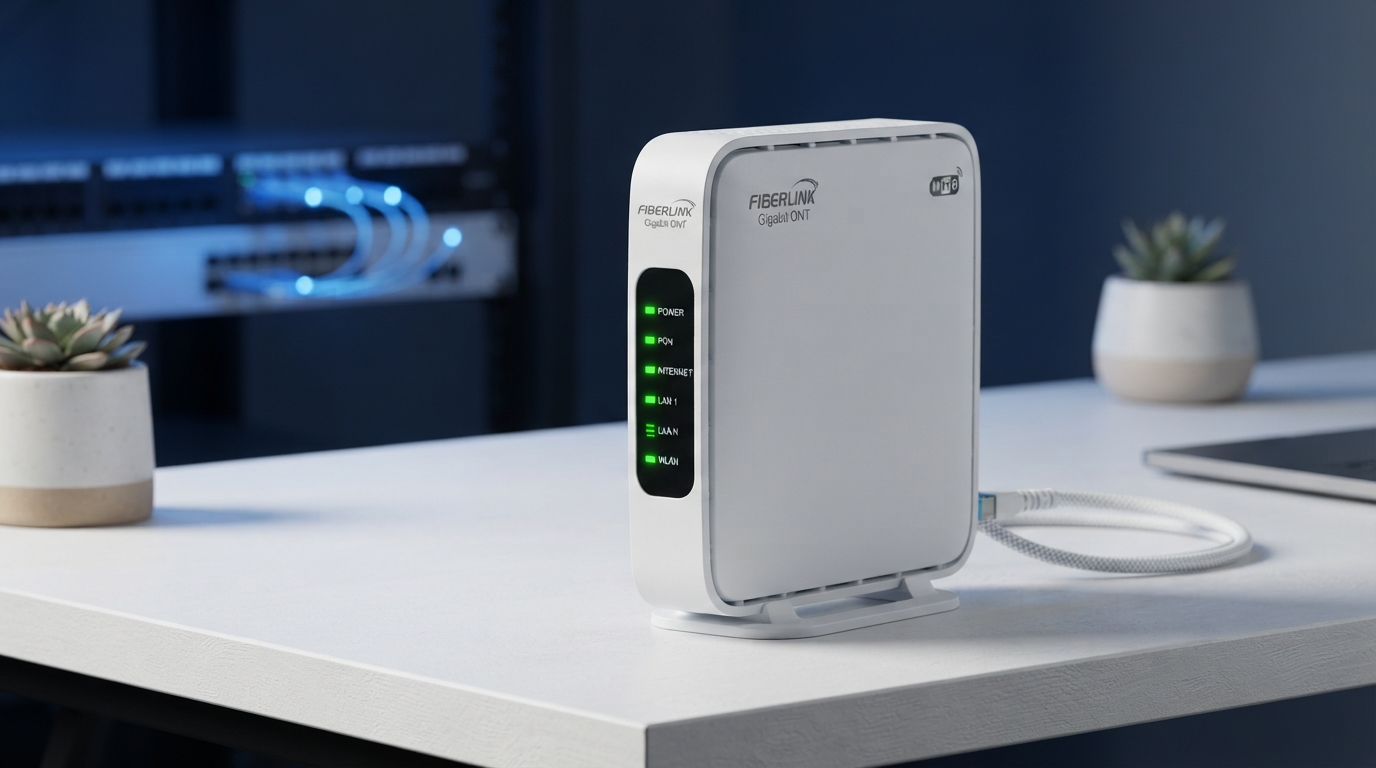
Terminal Óptica (ONT) GPON
PON Verde Fijo • Sincronía Óptima
¿Cuál es la IP para entrar al modem Telmex? ¿192.168.l.254 o 192.168.1.254?
La dirección IP del panel de administración del modem Telmex Infinitum es 192.168.1.254 --- escrita con el número 1, no con la letra "l". Muchos usuarios buscan "192.168.l.254 telmex" porque en muchas pantallas el "1" y la "l" se ven casi idénticos.
Tu navegador arrojará error DNS_PROBE_FINISHED_NXDOMAIN o abrirá los resultados de búsqueda de Google en lugar del módem.
Al escribirla directamente en la barra de URL se abrirá de inmediato la pantalla de login de la Terminal Óptica Telmex Infinitum.
Pasos para entrar al panel del modem Telmex
Conéctate a la Red
Conéctate a tu red WiFi Telmex o conecta tu computadora por cable Ethernet directamente al módem.
Escribe la IP
Abre Chrome, Firefox, Safari o Edge. En la barra de direcciones URL (no en Google), ingresa 192.168.1.254 y pulsa Enter.
Usuario TELMEX
En la pantalla de la Terminal Óptica, escribe en el campo Usuario la palabra TELMEX en mayúsculas.
Clave WEP
En Contraseña, introduce la clave WEP que viene en la etiqueta trasera del módem (suele ser alfanumérica de 8 a 13 dígitos).
Acceso al Panel
Haz clic en "Iniciar Sesión" o "Aceptar". ¡Listo! Ya estás dentro del panel de administración del módem Telmex.
¿Qué puedes hacer dentro del panel del modem Telmex?
Una vez dentro del panel de la Terminal Óptica de Telmex tienes acceso completo a las siguientes funciones técnicas:
Cambiar Contraseña y SSID
Personaliza el nombre de tu red y configura contraseñas robustas con encriptación WPA2-PSK o WPA3. Ver tutorial.
Ver y Bloquear Dispositivos
Consulta la lista de dispositivos conectados por IP y dirección MAC y bloquea intrusos de inmediato. Ver cómo bloquear.
Canal WiFi y Frecuencias
Optimiza el canal WiFi para evitar saturación y administra independientemente las bandas 2.4 GHz y 5 GHz. Personalizar WiFi.
Diagnóstico Señal PON
Verifica la potencia óptica (dBm) de tu enlace de fibra óptica y detecta posibles caídas en el hilo. Diagnóstico GPON.
Red WiFi para Invitados
Habilita una red aislada para visitas sin poner en riesgo las computadoras ni dispositivos compartidos de tu hogar.
Reinicio Remoto y Reset
Reinicia el router desde la interfaz sin levantarte o restaura valores de fábrica si hay lentitud extrema. Pasos de reinicio.
Guías Especializadas del Módem Telmex
Aprende a configurar cada función técnica de tu módem Huawei HG8245, Arcadyan o Sercomm.
Cambiar Contraseña y Nombre WiFi
Protege tu red inalámbrica cambiando la clave WPA2/WPA3 predeterminada. Personaliza la banda de 2.4 GHz y 5 GHz para mayor seguridad.
Test de Velocidad Fibra Óptica
Comprueba si estás recibiendo los megas simétricos contratados (30 a 500 Mbps). Mide latencia, jitter y rendimiento en horas pico.
Ver Quién está Conectado y Bloquear
Revisa la tabla de asignación DHCP y filtra direcciones MAC sospechosas desde el menú de Control de Acceso del módem.
Diagnóstico de Luces LED (PON y LOS)
Identifica rápidamente cortes en el hilo óptico (LOS en rojo) o sincronización correcta en verde con la central GPON de Telmex.
Reinicio Suave y Reset de Fábrica
Diferencia entre desconectar el cable de energía 30 segundos y mantener pulsado el orificio RESET con un alfiler durante 15 segundos.
Paquetes y Planes Infinitum
Tarifas mensuales actualizadas en México: 30 Mbps ($399), 60 Mbps ($499), 100 Mbps ($599), 200 Mbps ($699) y 500 Mbps ($899).
¿Qué Significan las Luces del Módem Telmex?
Verifica el estado del panel frontal de tu Terminal Óptica antes de reportar una avería.
LED PON: Verde Fijo
NormalIndica que el enlace de fibra óptica pasiva (Passive Optical Network) está completamente sincronizado con la central de Telmex.
LED LOS: Rojo Fijo
Falla CríticaLoss of Signal. Pérdida total de luz óptica por doblez o corte exterior del cable de fibra. Reporta de inmediato al 800 270 2020.
Internet: Parpadeo
TráficoEl parpadeo constante en Internet o WLAN significa transmisión activa de paquetes IP de subida y bajada entre tus dispositivos.
Preguntas Frecuentes sobre el Módem Telmex
Respuestas técnicas validadas para usuarios de Infinitum en México.
¿Es lo mismo 192.168.l.254 que 192.168.1.254? expand_more
¿Cuál es el usuario y contraseña del módem Telmex por defecto? expand_more
¿Puedo entrar al módem Telmex desde el celular? expand_more
¿Qué hago si olvidé la contraseña del panel del módem? expand_more
¿Por qué no abre la página 192.168.1.254? expand_more
- Escribir la dirección en el cuadro de búsqueda de Google en vez de la barra de URLs del navegador.
- Estar conectado a los datos móviles del celular o a una red WiFi ajena y no a la de tu módem Telmex.
- Tener configurada una IP estática en tu tarjeta de red. Asegúrate de tener el DHCP en automático.
¿Problemas con tu Fibra Óptica o Señal LOS en Rojo?
Comunícate con el centro oficial de soporte técnico Telmex Infinitum disponible las 24 horas del día en México.