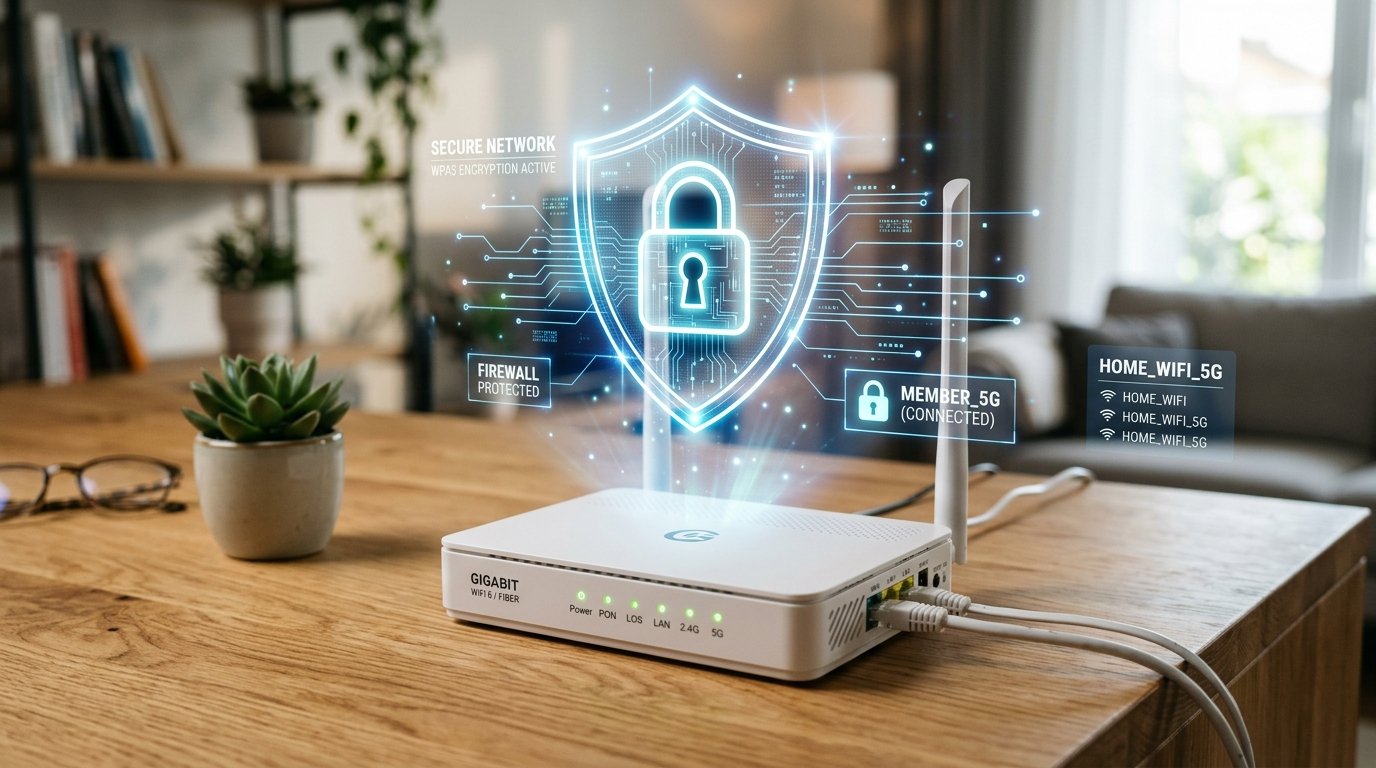
Paso 1: Acceder al panel del modem Telmex
Abre tu navegador de confianza (Google Chrome, Firefox o Edge) en tu teléfono móvil o laptop conectada a la red de tu módem. En la barra superior de direcciones (donde escribes la URL, nunca en el buscador Google), teclea la IP 192.168.1.254 y presiona Enter. Si buscas con frecuencia la dirección con la letra "l", revisa nuestra guía de 192.168.l.254 telmex.
Paso 2: Ir a la configuración WiFi (WLAN)
Una vez validada la sesión en la Terminal Óptica, ubica en el menú lateral o superior la pestaña rotulada como "WLAN" o "Configuración Inalámbrica". Dentro encontrarás las opciones para:
- SSID Name: Nombre visible de tu red WiFi. Te sugerimos poner un nombre que distinga tu casa sin revelar apellidos o departamentos.
- Seguridad / Encryption: Asegúrate de seleccionar WPA2-PSK (AES) o WPA2/WPA3 Personal para máxima compatibilidad y blindaje contra ataques de fuerza bruta.
- Clave Precompartida / WPA PreSharedKey: Campo donde ingresarás tu nueva contraseña.
Paso 3: Escribir y guardar la nueva contraseña
Borra la contraseña antigua en el recuadro de texto y pega la nueva clave generada. Presiona el botón "Aplicar" o "Guardar" (Save). En ese instante, el módem reiniciará la interfaz inalámbrica durante unos 10 segundos:
smartphone Cambiar contraseña desde la App Mi Telmex (Método Móvil)
Si prefieres no entrar al panel IP del módem, la compañía cuenta con la aplicación oficial Mi Telmex para dispositivos iOS y Android:
- Descarga Mi Telmex desde Google Play Store o Apple App Store.
- Inicia sesión con tu número de teléfono Telmex de 10 dígitos o correo electrónico registrado.
- En el menú principal, pulsa sobre la opción "Servicios" > "Mi Módem".
- Selecciona "Personaliza tu Módem" y teclea el nuevo nombre y contraseña.
- Presiona Confirmar. Los cambios tardarán aproximadamente 1 a 2 minutos en reflejarse.
*Recuerda que si sospechas de usuarios no deseados en tu red, también puedes aprender a ver quién está conectado a tu WiFi Telmex y bloquear sus direcciones MAC.